VS Code 多家 AI Agent 集成使用指南(Copilot / Claude Code / Codex / Gemini / DeepSeek)
一台 VS Code,同时接入 5 家 AI 厂商。本文整理每家的安装方式、唤起入口、核心快捷键、适用场景,以及它们之间该怎么配合使用。
环境:macOS + VS Code(已汉化)
目录
- 一图看懂:5 家 AI 在 VS Code 里的位置
- 通用快捷键速查表
- GitHub Copilot 使用方式
- Claude Code 使用方式
- Codex (OpenAI) 使用方式
- Gemini Code Assist 使用方式
- DeepSeek 使用方式
- 5 家对比:什么场景用哪个
- 常见问题排查
一、一图看懂:5 家 AI 在 VS Code 里的位置
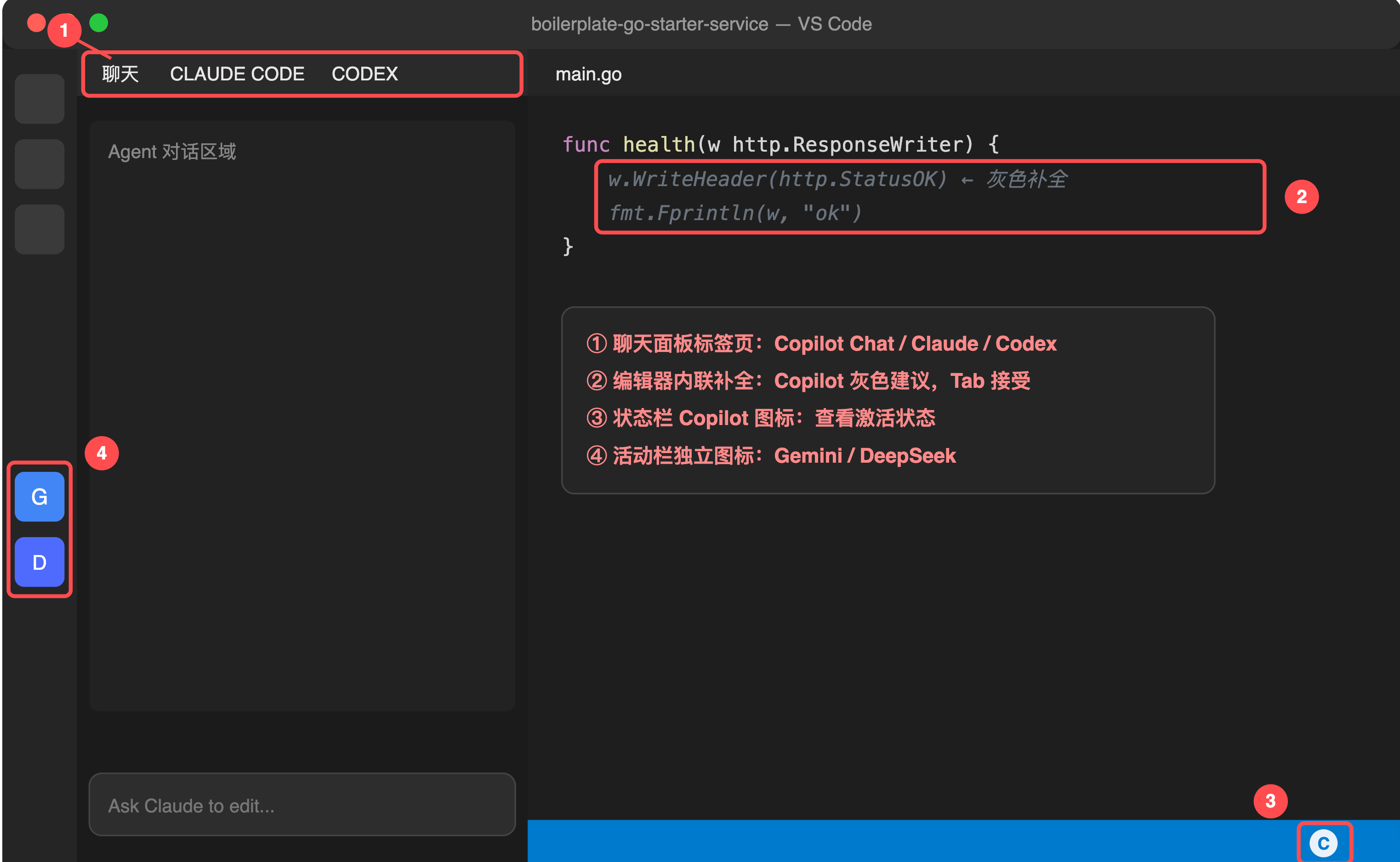
📷 截图说明:截一张 VS Code 完整窗口,用红框标注:
① 左上角聊天面板的标签页(聊天 | CLAUDE CODE | CODEX)
② 编辑器中的灰色内联补全(Copilot)
③ 右下角状态栏的 Copilot 图标
④ 左侧活动栏的 Gemini / DeepSeek 图标
5 家 AI 分布在三个区域:
| 区域 | 有谁 | 干什么 |
|---|---|---|
| 编辑器内(内联) | Copilot | 实时灰色代码补全,按 Tab 接受 |
| 聊天面板(标签页) | Copilot Chat / Claude Code / Codex | 对话、Agent 改代码 |
| 左侧活动栏(独立图标) | Gemini / DeepSeek | 各自的独立聊天面板 |
二、通用快捷键速查表(Mac)
编辑器内联补全(Copilot)
| 快捷键 | 功能 |
|---|---|
Tab | 接受当前灰色建议 |
Esc | 拒绝建议 |
Option + ] | 下一条建议 |
Option + [ | 上一条建议 |
Cmd + → | 只接受建议中的一个词 |
聊天 / Agent 面板
| 快捷键 | 功能 |
|---|---|
Cmd + Ctrl + I | 打开/聚焦 Copilot Chat |
Cmd + I | 编辑器内联对话(选中代码后直接改) |
Cmd + Shift + P | 命令面板(所有 AI 命令的总入口) |
Esc(Claude Code 输入框提示时) | 把选中代码附加到 Claude 对话 |
通用代码操作
| 快捷键 | 功能 |
|---|---|
Fn + Ctrl + Space | 手动触发传统代码补全(gopls 等) |
F12 | 转到定义 |
Cmd + Shift + X | 扩展市场 |
💡 Mac 注意:Ctrl + Space默认被系统输入法切换占用,所以传统补全需要Fn + Ctrl + Space,或者去Cmd+Shift+P → Preferences: Open Keyboard Shortcuts里把Trigger Suggest改绑成别的键。
三、GitHub Copilot —— 主力内联补全
3.1 它是什么
Copilot 的核心价值不是聊天,是写代码时的实时补全。聊天功能它有,但和 Claude/Codex 比不算强项。另外 Copilot Chat 是个"模型集合",里面可以切换 GPT-5 系列和 Claude 系列模型。
3.2 安装与登录
code --install-extension GitHub.copilot
code --install-extension GitHub.copilot-chat
登录流程:
Cmd + Shift + P→ 输入GitHub Copilot: Sign in- 浏览器弹出 GitHub 授权页 → 点 Authorize Visual Studio Code
- 回到 VS Code,右下角出现 Copilot 图标即成功
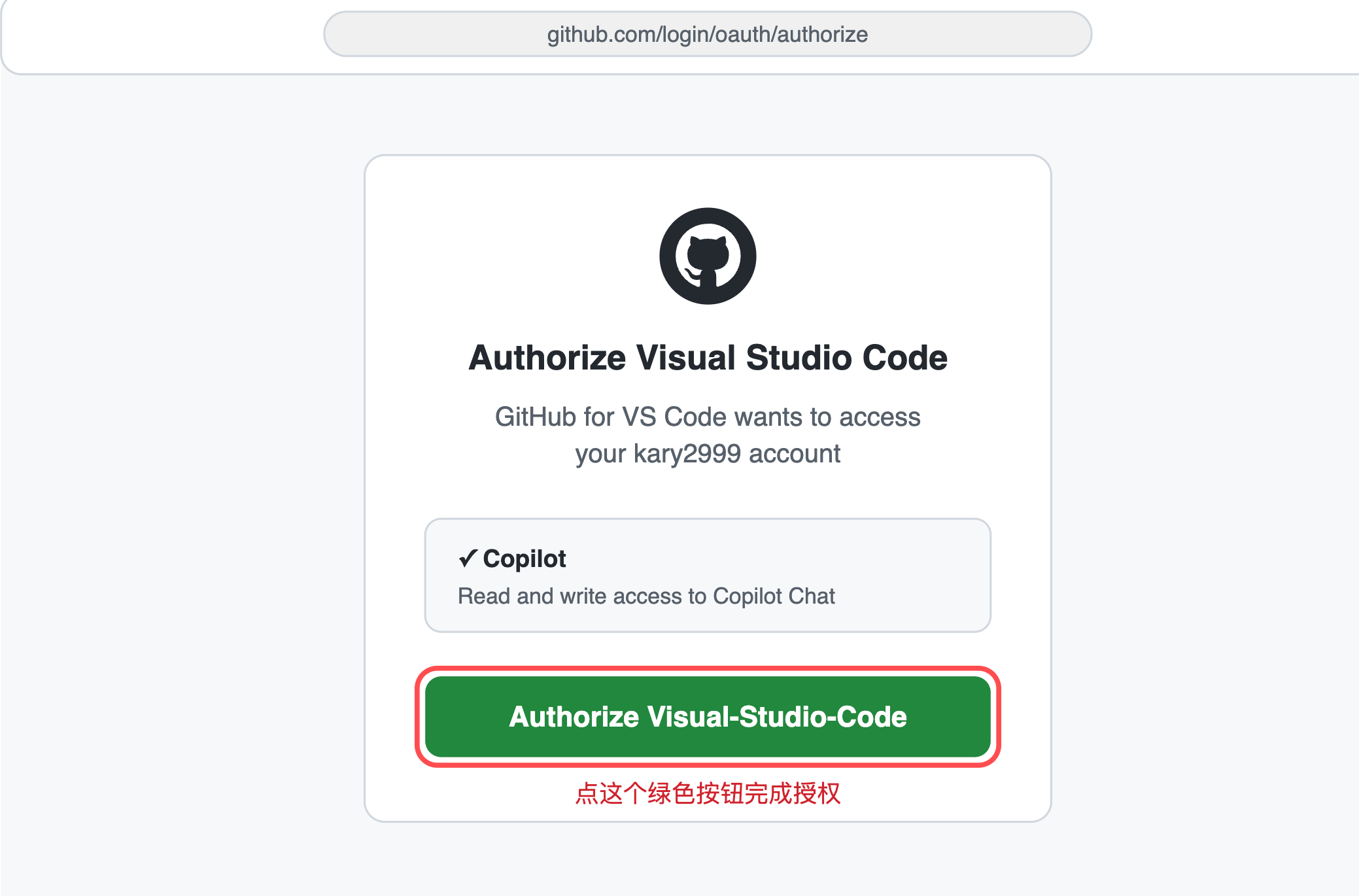
📷 截图说明:浏览器里 GitHub 的 Authorize 授权确认页
⚠️ 免费版需要先在
github.com/copilot开通 Copilot Free 计划(每月 2000 次补全 + 50 次对话)。
⚠️ 国内网络访问 GitHub 不稳定,登录失败多试几次或挂代理。
3.3 核心用法 1:内联补全(每天都在用)
直接写代码,写到一半停顿一下,灰色建议自动出现:
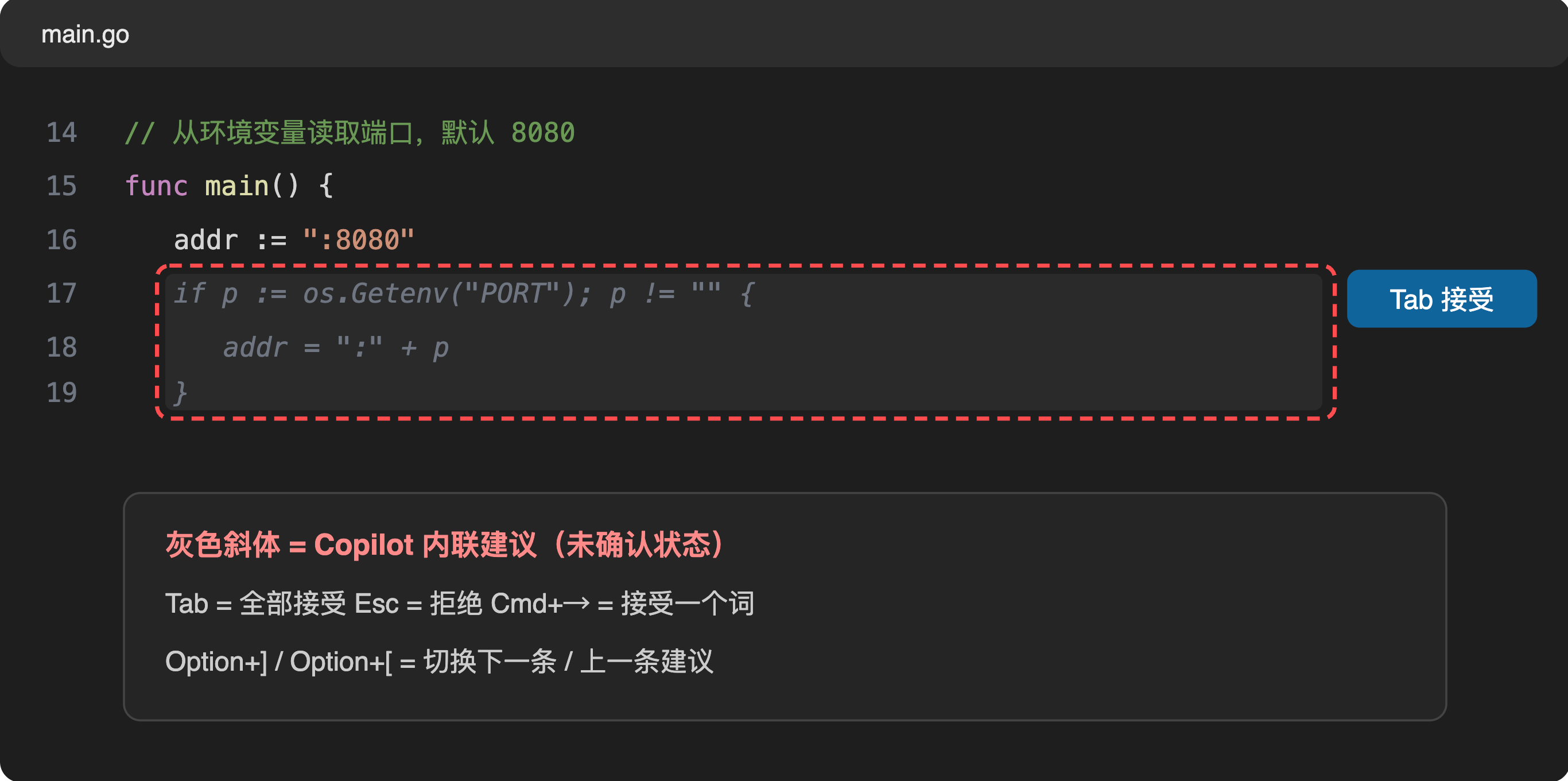
📷 截图说明:在 main.go 里输入 func parseConfig( 后停顿,截下灰色补全建议出现的瞬间你输入: func health(w http.ResponseWriter, r *http.Request) {
灰色建议: w.WriteHeader(http.StatusOK) ← 按 Tab 接受
fmt.Fprintln(w, "ok")
}技巧:用注释引导补全。 先写一行中文注释描述意图,Copilot 会按注释生成代码:
// 从环境变量读取端口,默认 8080,启动 HTTP 服务并支持优雅退出
func main() {
    // ← 这里停顿,Copilot 会生成整段
3.4 核心用法 2:Copilot Chat 对话
- 打开方式:
Cmd + Ctrl + I,或点击聊天面板的"新建聊天" - 注意区分:下拉菜单里的"新建 Copilot CLI 会话"是终端模式,新手别用这个,用"新建聊天"
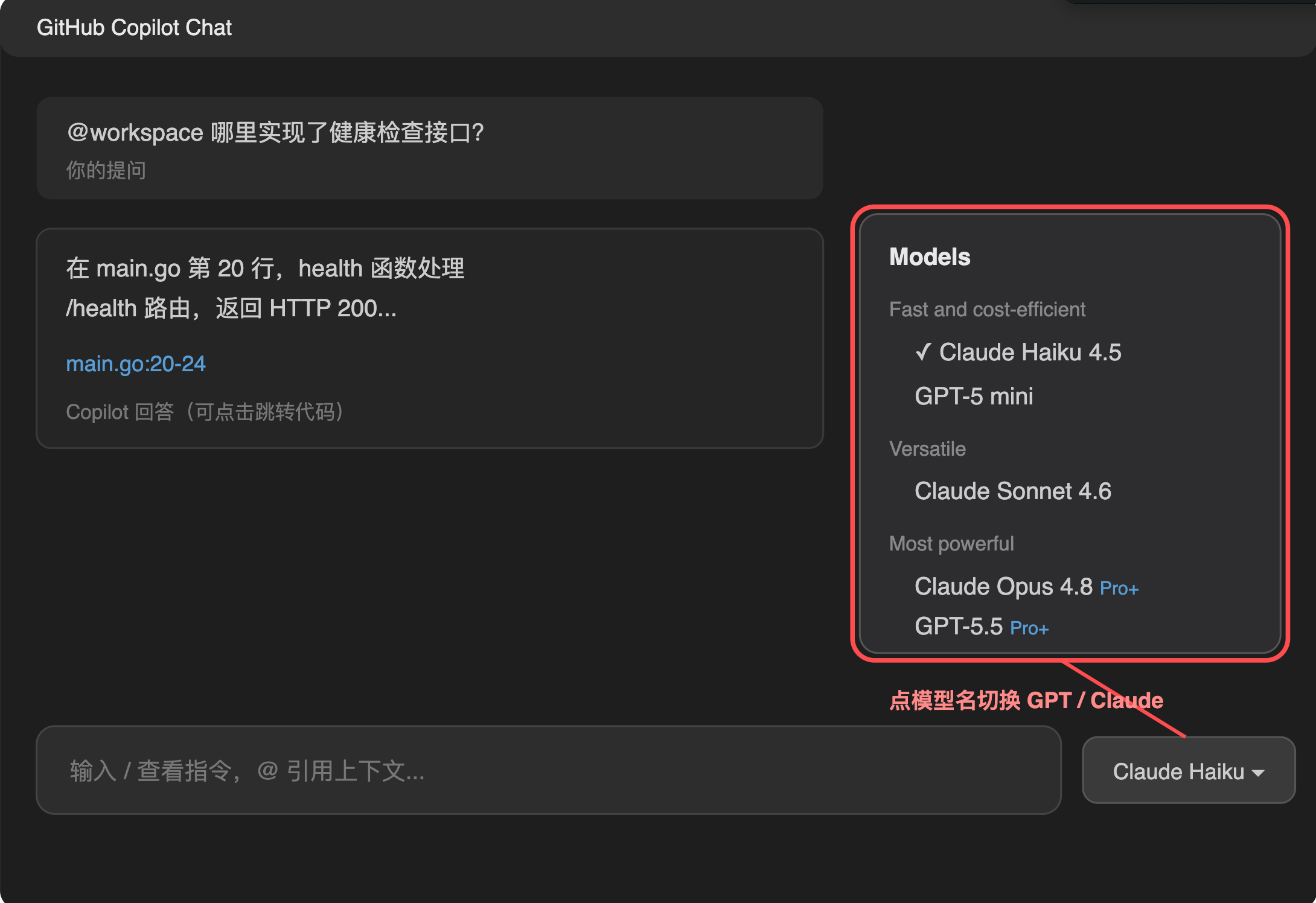
📷 截图说明:Copilot Chat 面板,点开右下角模型下拉框,展示 GPT-5 / Claude 可切换的模型列表
聊天里的常用指令(输入框里直接打):
| 指令 | 作用 |
|---|---|
/explain | 解释当前文件/选中代码 |
/fix | 修复当前问题 |
/tests | 生成单元测试 |
@workspace 哪里实现了登录逻辑 | 跨整个项目提问 |
@terminal 这个报错怎么解决 | 针对终端报错提问 |
3.5 核心用法 3:选中代码右键
选中代码 → 右键 → Copilot 子菜单 → Explain / Fix / Generate Tests
四、Claude Code —— 复杂任务 Agent 主力
4.1 它是什么
Claude Code 是 Agent 模式的代表:你给它一个任务("给这个文件全部加上中文注释"、"重构这个函数"),它自己扫描项目、改文件、跑测试、汇报结果。理解大项目上下文的能力是 5 家里最强的。
4.2 安装与登录
code --install-extension Anthropic.claude-code打开方式:点击聊天面板顶部的 CLAUDE CODE 标签页,首次使用按提示登录 Anthropic 账号。
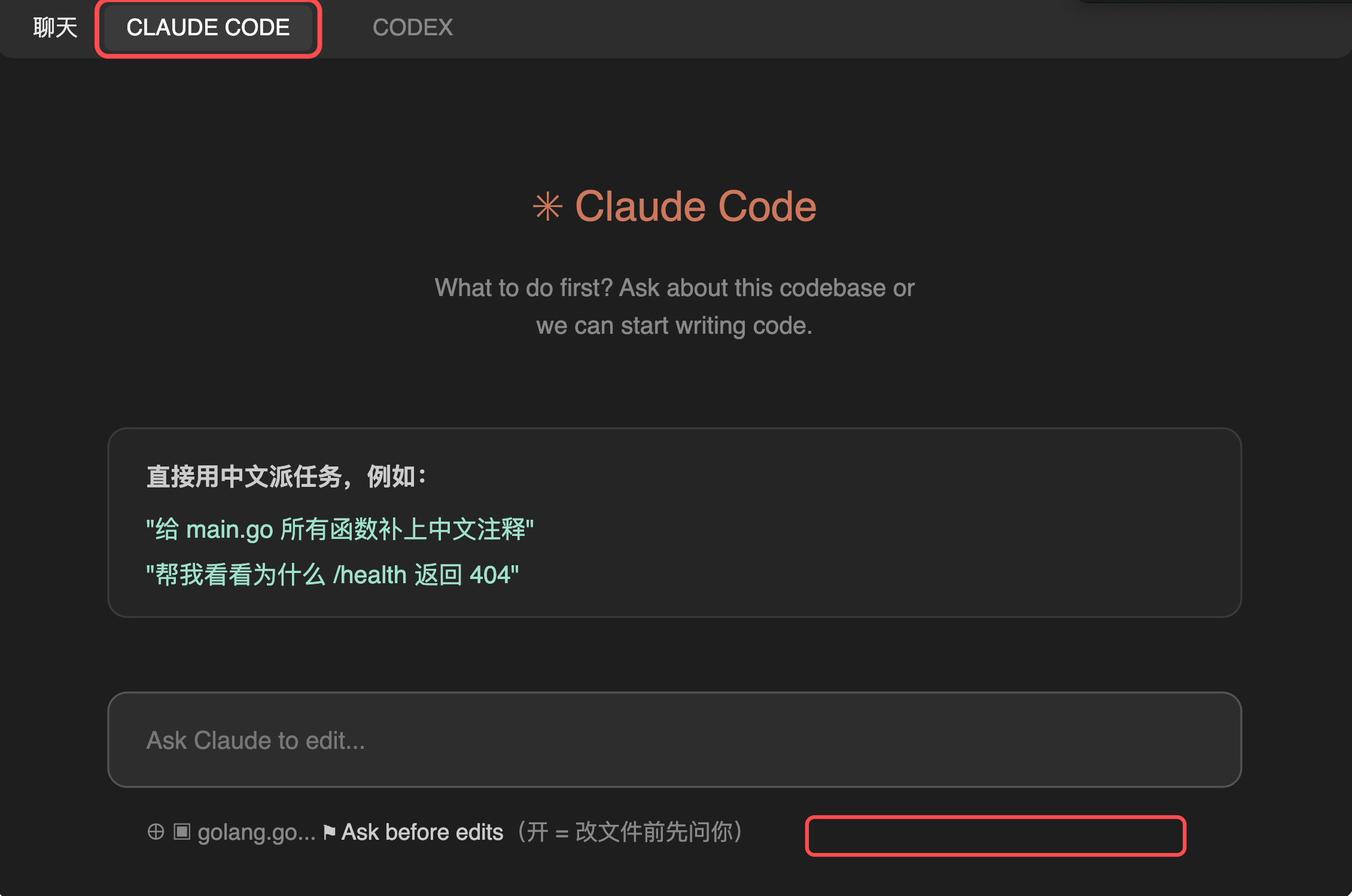
📷 截图说明:Claude Code 标签页打开状态,底部输入框可见 "Ask Claude to edit..."
4.3 核心用法 1:直接派任务
在输入框里用自然语言描述任务即可,支持中文:
给 main.go 的所有函数补上中文注释
把这个项目的启动端口改成从配置文件读取
帮我看看为什么 /health 接口返回 404
它会展示执行过程(扫描了哪些文件、跑了什么命令),改完代码后你可以点 审核 查看 diff,撤销 回滚。
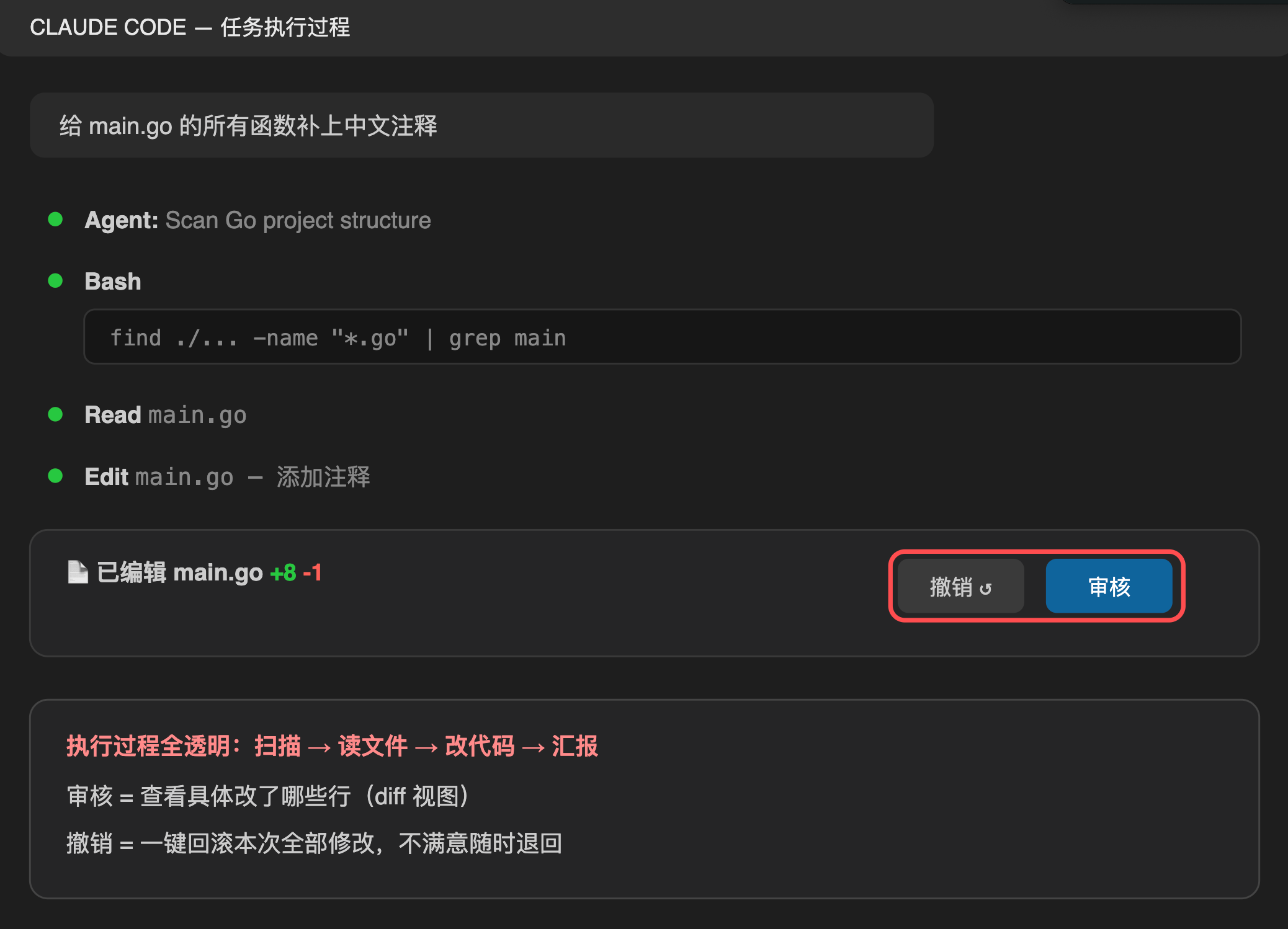
📷 截图说明:Claude Code 执行任务时的过程视图,包含 Bash/Read 步骤和最后的"已编辑 main.go +8 -1 撤销/审核"按钮
4.4 核心用法 2:把选中代码带进对话
- 在编辑器里选中代码
- 看 Claude Code 输入框,会提示 "Esc to attach selected text"
- 此时直接输入问题,选中的代码会作为上下文一起发送
4.5 核心用法 3:终端模式
习惯命令行的话,直接在终端运行:
claude功能和面板一致,还能用 /init 生成项目说明文件、/model 切换模型。
4.6 实用设置
- 输入框下方的 "Ask before edits" 开关:开 = 每次改文件前先问你;关 = 自动改。新手建议开。
五、Codex (OpenAI) —— 右键集成最顺手
5.1 它是什么
OpenAI 的 Agent 扩展,能力定位和 Claude Code 类似(对话 + 自动改代码),特色是右键菜单集成最好。
5.2 打开方式
点击聊天面板顶部的 CODEX 标签页。
5.3 核心用法:Add to Codex Thread(招牌功能)
- 选中一段代码
- 右键 → Add to Codex Thread
- 代码直接进入 Codex 对话,输入你想怎么改
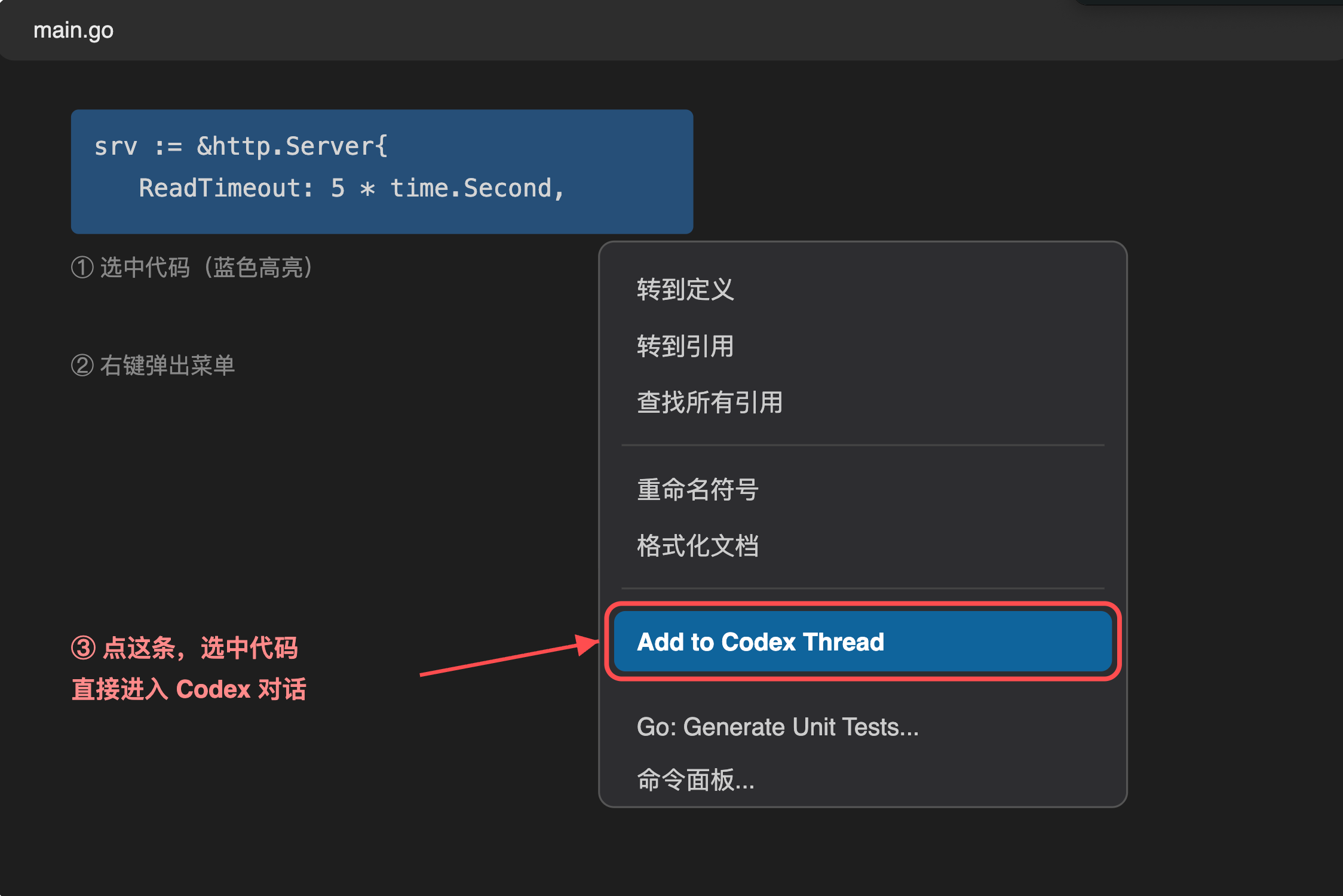
📷 截图说明:选中代码后的右键菜单,红框标注 "Add to Codex Thread" 那一项
这是目前 5 家里"选中代码 → 进对话"路径最短的一个,改局部代码非常快。
六、Gemini Code Assist —— 免费额度大户
6.1 安装与登录
code --install-extension google.geminicodeassist打开方式:左侧活动栏的 Gemini 图标(菱形星星),首次使用登录 Google 账号。个人版免费,每天有大量免费请求次数。
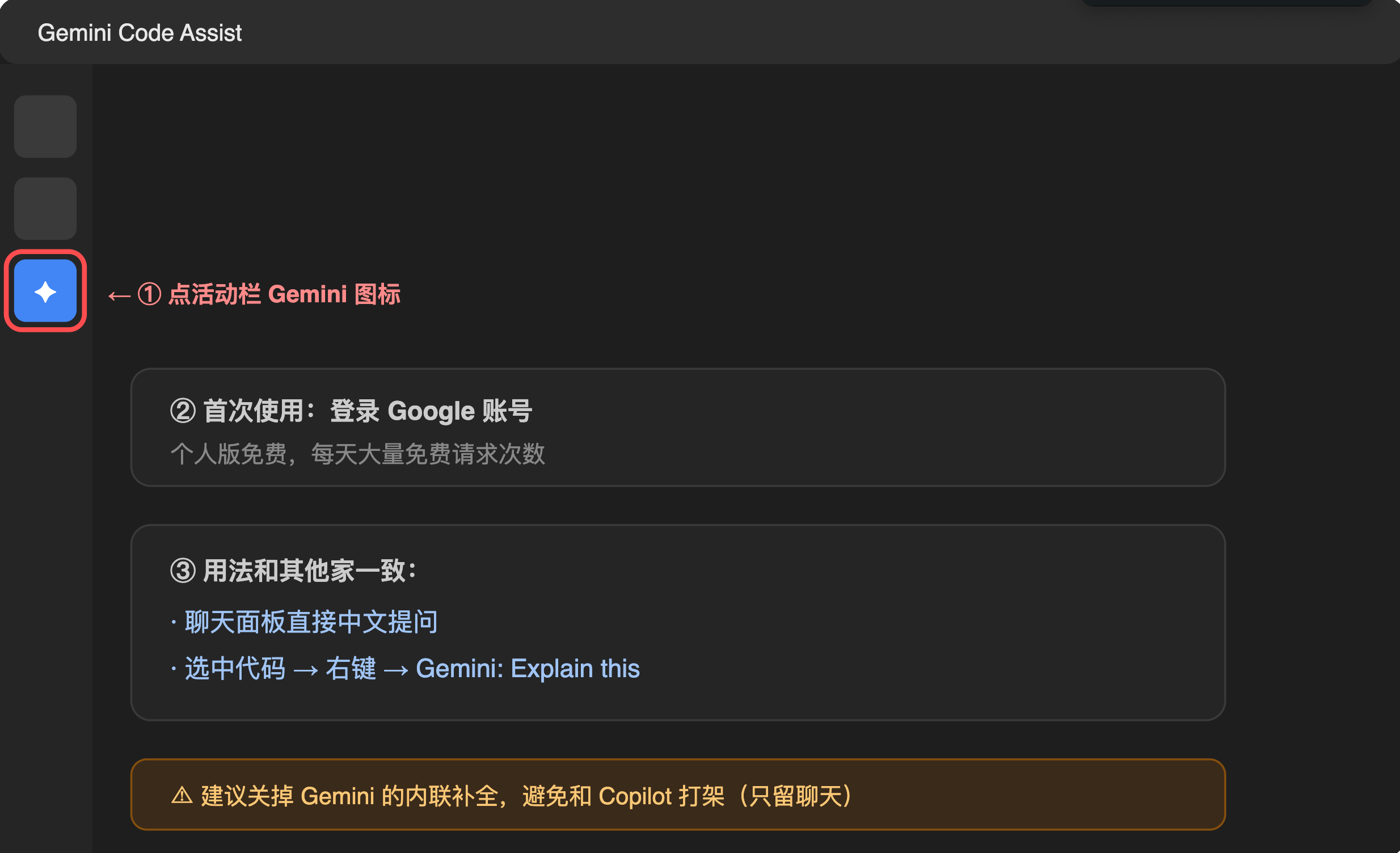
📷 截图说明:左侧活动栏 Gemini 图标 + 打开后的聊天面板
6.2 核心用法
- 聊天面板直接提问(支持中文)
- 选中代码 → 右键 → Gemini: Explain this / Generate unit tests
- 也有内联补全,但和 Copilot 同开会打架,建议只留一家内联补全(见第八节)
⚠️ 需要能访问 Google 服务的网络环境。
七、DeepSeek —— 国内直连,按量计费便宜
7.1 安装
扩展市场搜 DeepSeek R1(colourafredi 出品,238K 下载那个)。市场里 DeepSeek 相关扩展很多,注意分两类:
- 独立使用:DeepSeek R1、DeepSeek Code Generator —— 填 API Key 直接用 ✅
- 依赖 Copilot 订阅:DeepSeek for GitHub Copilot、DeepSeek V4 for Copilot Chat —— 是把 DeepSeek 模型挂进 Copilot Chat 里用的,需要 Copilot 已激活
7.2 配置 API Key
- 访问
platform.deepseek.com注册并创建 API Key - VS Code 里打开该扩展设置,粘贴 Key
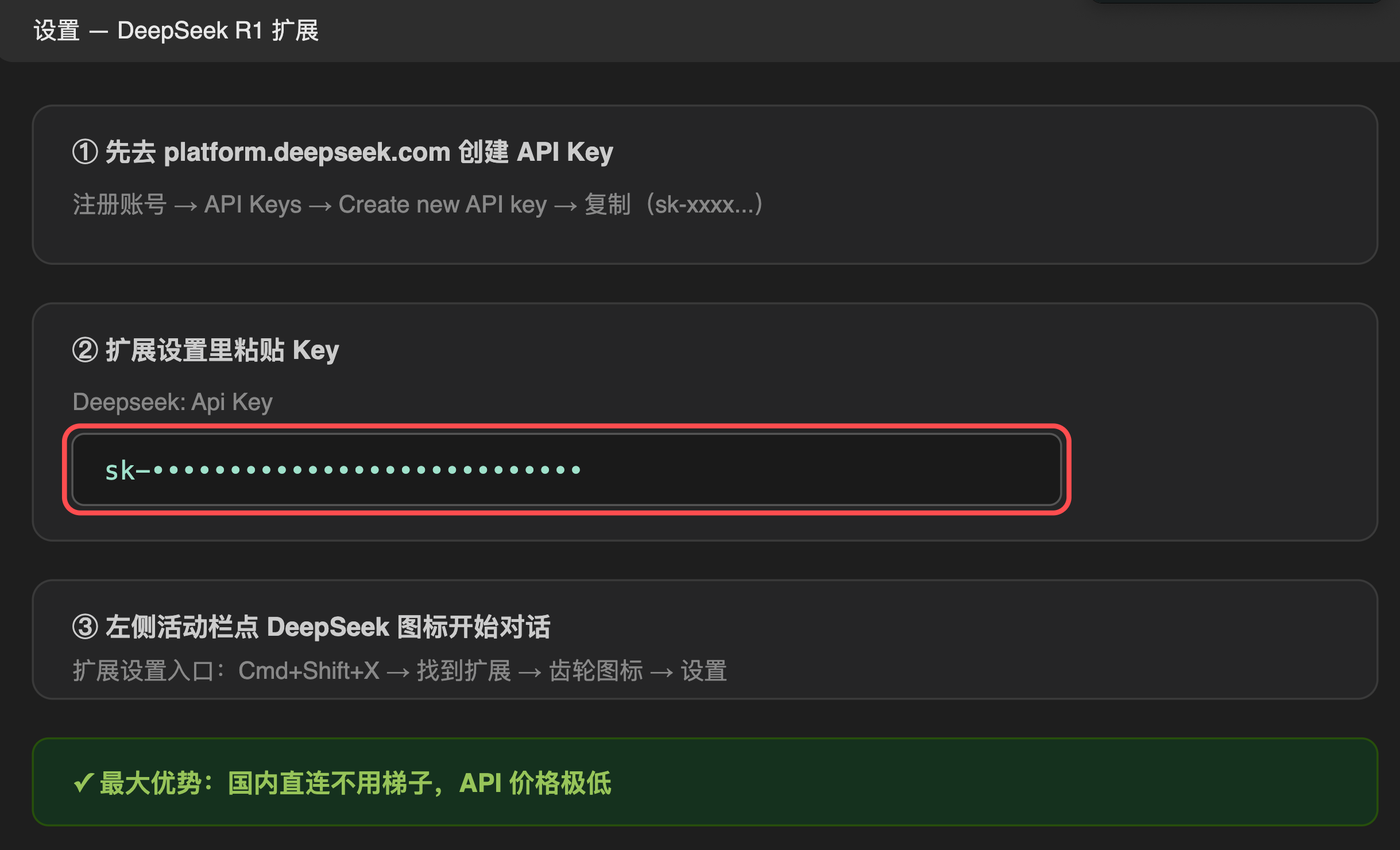
📷 截图说明:DeepSeek 扩展的设置页,API Key 输入框位置(Key 本身打码)
7.3 核心用法
左侧活动栏点 DeepSeek 图标打开面板,对话即可。最大优势:国内不用梯子,直连,价格极低。
八、5 家对比:什么场景用哪个
| 场景 | 首选 | 原因 |
|---|---|---|
| 日常写代码实时补全 | Copilot | 内联补全延迟最低、最顺滑 |
| 大重构 / 跨文件任务 / 找 bug 根因 | Claude Code | 项目级理解最强,Agent 自动执行 |
| 选中一段代码快速改 | Codex | 右键 Add to Thread 路径最短 |
| 免费额度用光了过渡 | Gemini | 个人版免费额度大 |
| 没有梯子的环境 | DeepSeek | 国内直连唯一选择 |
推荐的日常组合
内联补全:只开 Copilot 一家(多家同开会冲突)
Agent 任务:Claude Code 为主
局部修改:Codex 右键
备胎:Gemini / DeepSeek
关闭多余的内联补全(重要!)
多个扩展同时提供内联补全会互相打架。建议设置中只保留 Copilot:
Cmd + ,打开设置- 搜索
inline suggest,确认 Copilot 开启 - 在 Gemini 设置里搜
code completion,关掉它的补全(保留聊天)
网络要求一览
| 厂商 | 国内直连 |
|---|---|
| DeepSeek | ✅ 可以 |
| Copilot / Claude / Codex / Gemini | ❌ 需要代理 |
九、常见问题排查
Q1:code 命令在终端不可用(command not found: code)
Cmd + Shift + P → 输入 Shell Command: Install 'code' command in PATH → 执行 → 重开终端。
或手动加 PATH:
echo 'export PATH="/Applications/Visual Studio Code.app/Contents/Resources/app/bin:$PATH"' >> ~/.zshrc
source ~/.zshrc
Q2:Go 代码没有传统补全提示
大概率是 gopls 没就绪或不在 module 里:
cd 你的项目目录
go mod tidy
然后 Cmd + Shift + P → Go: Restart Language Server。
Q3:想要 Cursor 那种"哪行有问题直接标在行尾"的效果
装 Error Lens 扩展(usernamehw 出品),错误信息直接显示在代码行尾,配合 gopls 使用。
Q4:Copilot 装了但右键菜单没有它
没登录或没订阅。检查右下角状态栏 Copilot 图标:有 X = 未激活。去 github.com/copilot 开通 Free 计划后重新 Sign in。
Q5:装语言包后界面还是英文
Cmd + Shift + P → Configure Display Language → 选 zh-cn → 重启。注意别装成 "for VS Code Speech" 的语音包(图标是麦克风的那个是语音包,装错很常见)。
Q6:聊天面板标签页想增加/调整位置
面板标签(聊天 / CLAUDE CODE / CODEX)支持拖拽:按住一个面板的标题栏,拖到目标标签栏松手即可合并成标签页。
写在最后
5 家 AI 不是用来"全都开着"的,而是各司其职:Copilot 管手感(补全),Claude Code 管脑子(复杂任务),Codex 管手速(局部修改),Gemini 和 DeepSeek 管兜底(额度和网络)。先把 Copilot 内联补全 + Claude Code Agent 这两个用熟,就已经超过大部分人的使用效率了。
相关推荐
- 暂无相关推荐,看看别的吧。
0 评论