![]()
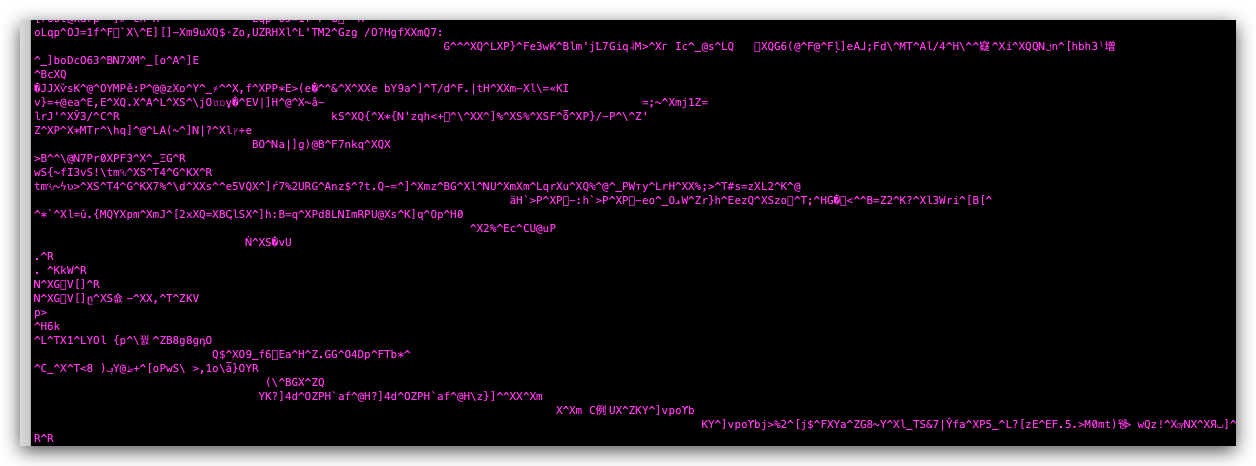
rz 上传文件乱码问题
在Linux环境中,文件传输是常见的需求之一。rz 命令是一个方便的工具,通常与 sz 命令配合使用,支持在终端之间快速传输文件。本文将介绍 rz -by 命令的用法及其应用场景。
什么是 rz 命令?
rz 是一个用于接收文件的命令,通常用于通过 ZMODEM 协议从其他主机或终端接收文件。rz 命令通常与 sz(send ZMODEM)命令配合使用,sz 用于发送文件。
安装 rz 和 sz
在大多数 Linux 发行版中,rz 和 sz 命令包含在 lrzsz 包中。可以通过以下命令安装:
# 对于 Debian/Ubuntu 系统
sudo apt-get install lrzsz

# 对于 Red Hat/CentOS 系统
sudo yum install lrzsz
使用 rz -by 命令
命令格式
rz -by
参数解析
-b:以二进制模式传输文件,确保文件内容不被修改,适用于任何类型的文件,包括文本文件和二进制文件(如图片、压缩包等)。-y:自动确认覆盖文件。如果传输的文件已经存在,使用 -y 参数后,rz 将自动覆盖,不提示用户确认。
使用示例
- 打开终端:确保您在一个支持 ZMODEM 的终端中(如
xterm、konsole 等)。 运行命令:
rz -by
- 选择文件:在弹出的文件选择对话框中选择要接收的文件。
- 文件传输:文件将通过 ZMODEM 协议传输到当前目录。
应用场景
1. 远程服务器文件传输
当您需要从本地系统向远程服务器传输文件时,可以使用 rz 命令。通过 SSH 连接到目标服务器后,运行 rz -by,然后从本地选择要上传的文件。
2. 批量文件传输
如果您需要传输多个文件,可以使用 -y 参数避免多个提示,提升效率。
3. 处理特殊文件类型
使用 -b 参数,可以确保所有文件(包括图片、视频等二进制文件)以原始格式传输,不会因为传输过程中的编码转换而导致损坏。
常见问题
1. rz 命令无法找到
如果运行 rz 命令时提示未找到命令,请确保已正确安装 lrzsz 包。
2. 文件传输失败
如果文件传输失败,检查网络连接和终端设置,确保支持 ZMODEM 协议。
![]()
使用 ZIP 命令进行加密压缩时的常见错误及解决方案
在使用 zip 命令对文件或目录进行加密压缩时,用户可能会遇到一些常见的错误。其中一个常见的错误是“zip warning: name not matched”,本文将详细解析这个错误,并提供解决方案。
错误示例
在命令行中执行以下命令时:
zip -er xxx xxx.zip
您可能会看到如下错误信息:
zip warning: name not matched: xxx.zip
zip error: Nothing to do! (try: zip -er xxx . -i xxx.zip)
错误解析
zip warning: name not matched: xxx.zip:
- 这个警告说明
zip 命令没有找到名为 xxx.zip 的文件。您尝试创建一个压缩文件,但目标文件不存在。
zip error: Nothing to do!:
- 这个错误表明由于没有找到需要压缩的文件,因此没有任何操作执行。
错误原因
此错误通常发生在以下几种情况:
- 您试图压缩的目录或文件不存在。
- 您对命令的参数顺序理解有误。
解决方案
为了成功使用 zip 命令进行加密压缩,请按照以下步骤操作:
1. 确保文件/目录存在
在执行压缩命令之前,请确保您要压缩的文件或目录已存在。例如,如果您要压缩一个名为 xxx 的目录,请检查该目录确实存在。
2. 使用正确的命令格式
如果您希望将 xxx 目录压缩为 xxx.zip,请使用以下命令:
zip -er xxx.zip xxx
在这个命令中:
-e 参数表示要加密。-r 参数表示递归地压缩目录。xxx.zip 是您想要创建的输出文件名。xxx 是您要压缩的目录名。
3. 输入密码
当您执行上述命令后,系统将提示您输入密码进行加密。确保记住此密码,因为您需要它来解压缩文件。
示例
假设您有一个名为 xxx 的目录,您可以执行如下命令:
zip -er xxx.zip xxx
输入密码后,您将得到一个名为 xxx.zip 的压缩文件,里面包含 xxx 目录中的所有内容。
![]()
Redis的Errorlog或者启动日志(错误日志)的配置
Errorlog或者是运行日志是任何一个软件的运行中异常诊断必看的文件之一,折腾Redis的过程中以为有默认的错误日志(或启动日志),不过一直没有发现类似的日志文件,
在看了默认的配置文件之后,发现Redis默认并没有配置ErrorLog,上面写的很清楚,如果没有指定logfile(的路径),logs will be sent to /dev/null
# Specify the log file name. Also the empty string can be used to force
# Redis to log on the standard output. Note that if you use standard
# output for logging but daemonize, logs will be sent to /dev/null
logfile ""
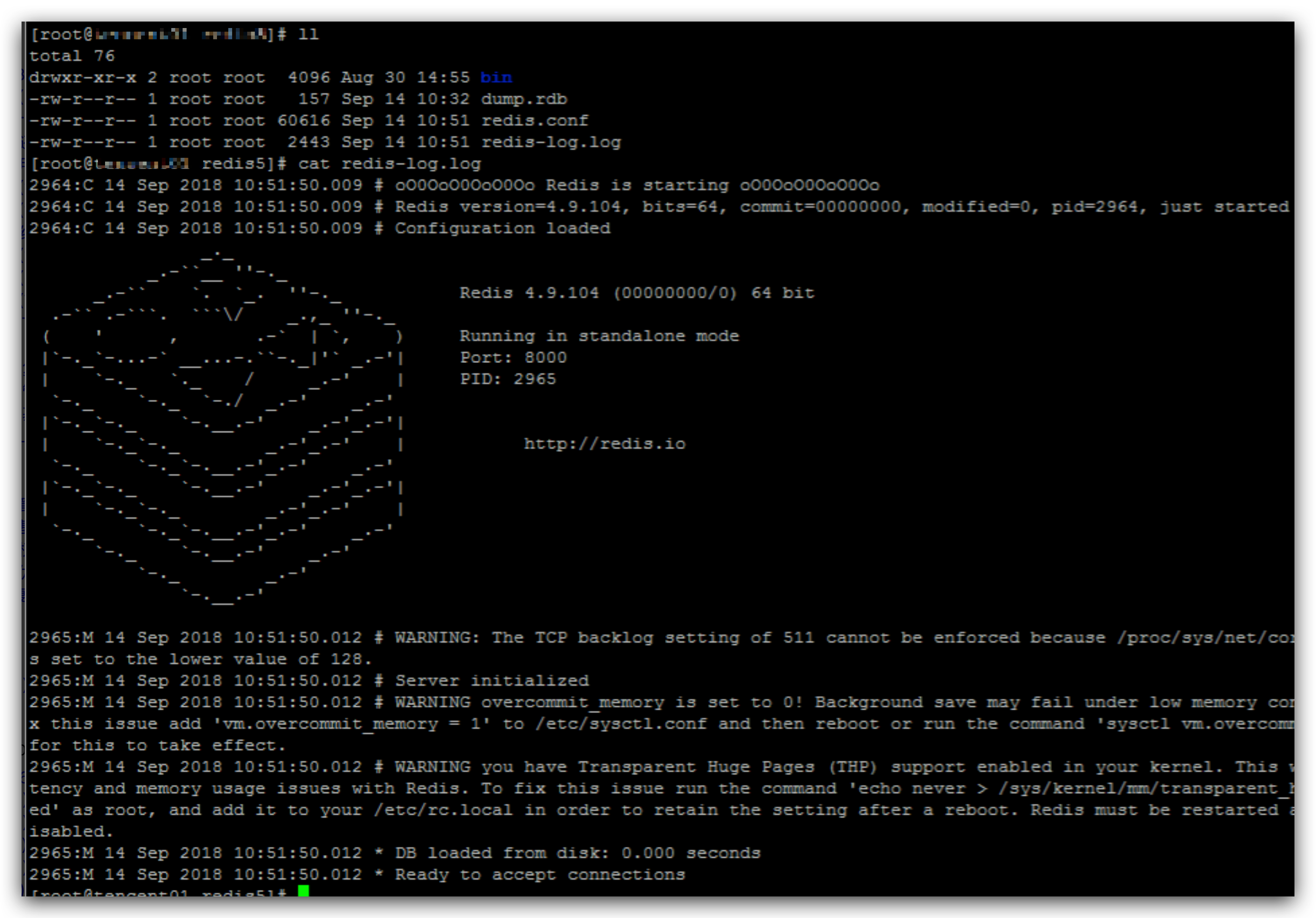
因此在给logfile "/usr/local/redis5/redis_log.log"指定一个文件之后,启动Redis的过程,将会把启动过程中的日志信息写入日志文件(包括启动错误日志信息,运行日志,bgsave备份日志等等)
启动日志的格式也是跟控制台的日志格式一样。
![]()
CentOs 7.*中配置安装phpMyAdmin的完整步骤记录
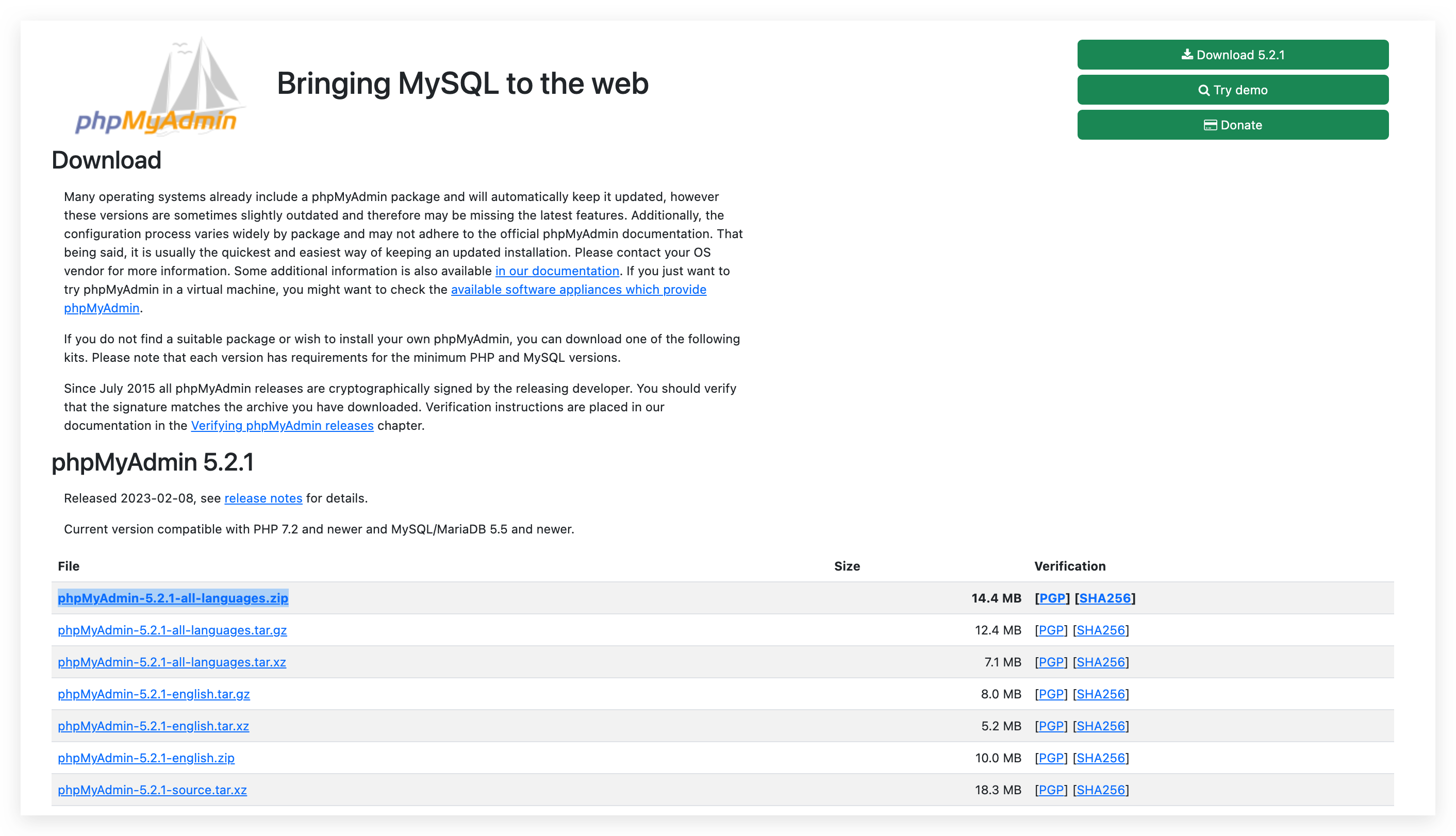
CentOs安装配置phpMyAdmin其实非常简单,所谓的安装其实是不存在的,因为phpMyAdmin是php写的嘛,所以只需要下载安装包然后解压之后,简单配置下就可以使用了,下面给他家说下如何正确配置phpMyAdmin
安装:
1、首先在phpMyAdmin官方网站 http://www.phpmyadmin.net/downloads下载源码包,或者通过ZaLou.Cn进行下载://www.zalou.cn/codes/405261.html ,下载后上传到服务器解压即可,或者通过Linux命令来下载安装(推荐)
2、下载phpMyAdmin安装包
wget https://files.phpmyadmin.net/phpMyAdmin/5.2.1/phpMyAdmin-5.2.1-all-languages.zip
3、解压文件
unzip phpMyAdmin-5.2.1-all-languages.zip
4、将 phpMyAdmin-5.2.1-all-languages 放到web目录下 并重新命名
mv phpMyAdmin-5.2.1-all-languages /usr/local/nginx/html/phpMyAdmin
5、重新命名
配置:
cd /usr/local/nginx/html/phpMyAdmin/libraries
vim config.default.php

### 修改以下3处地方

$cfg['Servers'][$i]['host'] = '127.0.0.1';
$cfg['Servers'][$i]['user'] = 'root';
$cfg['Servers'][$i]['password'] = '123456';
mysqli_real_connect(): (HY000/2002): No such file or directorymysqli_real_connect(): (HY000/2002): No such file or directory
解决方法:
把phpmyadmin目录中的配置文件config.sample.inc.php改成config.inc.php。并且修改以下:
$cfg['Servers'][$i]['host'] = 'localhost';
#改成
$cfg['Servers'][$i]['host'] = '127.0.0.1';
再次刷新页面就不会出现mysqli_real_connect(): (HY000/2002): No such file or directory的错误提示了。
访问:
本项目在放在 nginx 测试目录html下,在浏览器中输入 ip:/phpMyAdmin,然后输入用户名、密码即可。
补充下 phpmyadmin 的 nginx 配置 :
server {
        listen       80;
        server_name xxxxx.mysql.com;
        root /usr/local/nginx/html/phpMyAdmin;

        access_log  /opt/weblog/$server_name.access.log  main;

        if ($http_user_agent ~ "DNSPod") {
                return 200;
        }

        try_files $uri $uri/ @rewrite;
        location @rewrite {
                rewrite ^/(.*)$ /index.php?_url=/$1;
        }

        location ~ \.php {

                fastcgi_pass 127.0.0.1:9000;
                client_max_body_size  64m;


                fastcgi_index  index.php;

                fastcgi_split_path_info ^(.+\.php)(.*)$;
                fastcgi_param PATH_INFO $fastcgi_path_info;

                fastcgi_param  SCRIPT_FILENAME  $document_root$fastcgi_script_name;

                include        fastcgi_params;
        }

        location / {

                index  index.php index.html index.htm;
        }
}